写在前面:这篇文章的技术内容来自若鲤老师的终端美化教程,文中部分配图也来自若鲤老师(已授权)。
这是我第一次写技术教程类文章,还没有能力创新,先从复刻开始吧。在这篇文章里,我会把每一步涉及到的一些基本概念,都解释一下,争取让完全没接触过命令行的朋友也能跟着做。
如果有表述不清楚的地方,欢迎留言告诉我。
先看最终效果
配置完成后,你的终端会变成这样。这是我从桌面打开的效果:

这是官方给的一些样例:


-
半透明毛玻璃背景:桌面壁纸透过终端窗口若隐若现(官方的没有)
-
彩色命令提示符:当前路径、Git分支、执行时间一目了然
-
专属小图标:文件夹、Git、时钟等都有自己的图标
和默认的黑底白字比起来,可是漂亮多了。
实现这个效果需要安装四个软件,然后做三步配置。我们一个一个来。
准备工作:安装四件套
① PowerShell 7
先说一下PowerShell是什么。
如果你用过Windows电脑,可能见过一个黑色或蓝色的窗口,里面可以输入命令让电脑执行操作,比如创建文件、安装软件、查看系统信息。这个窗口就是命令行,而PowerShell就是Windows上的一种命令行工具。
Windows电脑自带的PowerShell版本是5.x,已经比较老了,存在一些问题,比如中文显示会乱码。PowerShell 7是微软推出的新版本,性能更好、兼容性更强、还在持续更新。我们后面所有的美化操作都基于这个新版本。
安装方法:
打开你电脑上现有的PowerShell(在开始菜单搜"PowerShell"就能找到),或者打开CMD(按 Win + R,输入 cmd,回车),然后复制粘贴这行命令并回车:
iex "& { $(irm https://aka.ms/install-powershell.ps1) } -UseMSI"
会弹出一个安装向导窗口,一路点"下一步"就行。
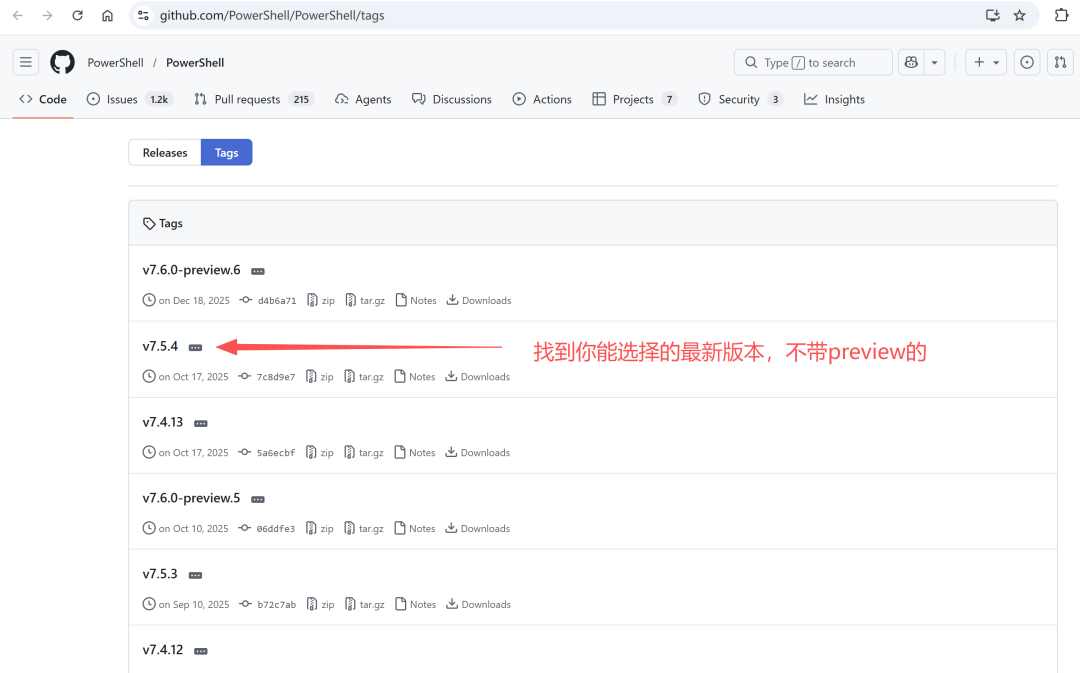
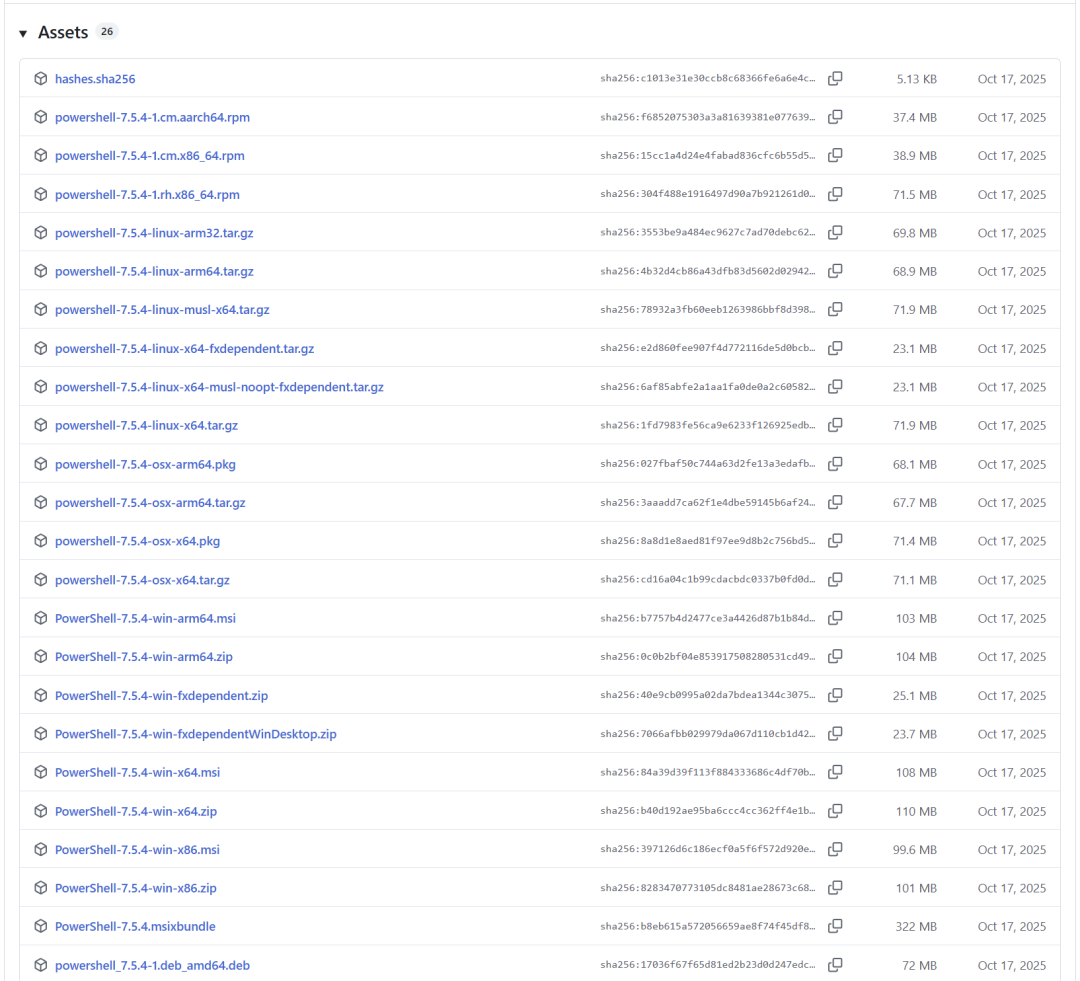
如果这行命令执行不了,也可以去GitHub手动下载安装包:
https://github.com/PowerShell/PowerShell/tags
② Windows Terminal
Windows Terminal是什么?
你可以把它理解为一个"终端管理器"。以前Windows上有CMD、有PowerShell、有WSL(Linux子系统),每个都是独立的窗口,用起来很乱。
Windows Terminal把它们整合到了一个窗口里,用标签页切换,就像浏览器的多标签一样。更重要的是,它支持自定义外观,配色、字体、透明度都能调。我们后面的毛玻璃效果就依赖它。
安装方法:
在微软商店(Microsoft Store)里搜"Windows Terminal,点安装就行。
Windows 11一般已经预装了。检查方法:按 Win + R,输入 wt,回车。如果弹出一个终端窗口,说明已经有了。
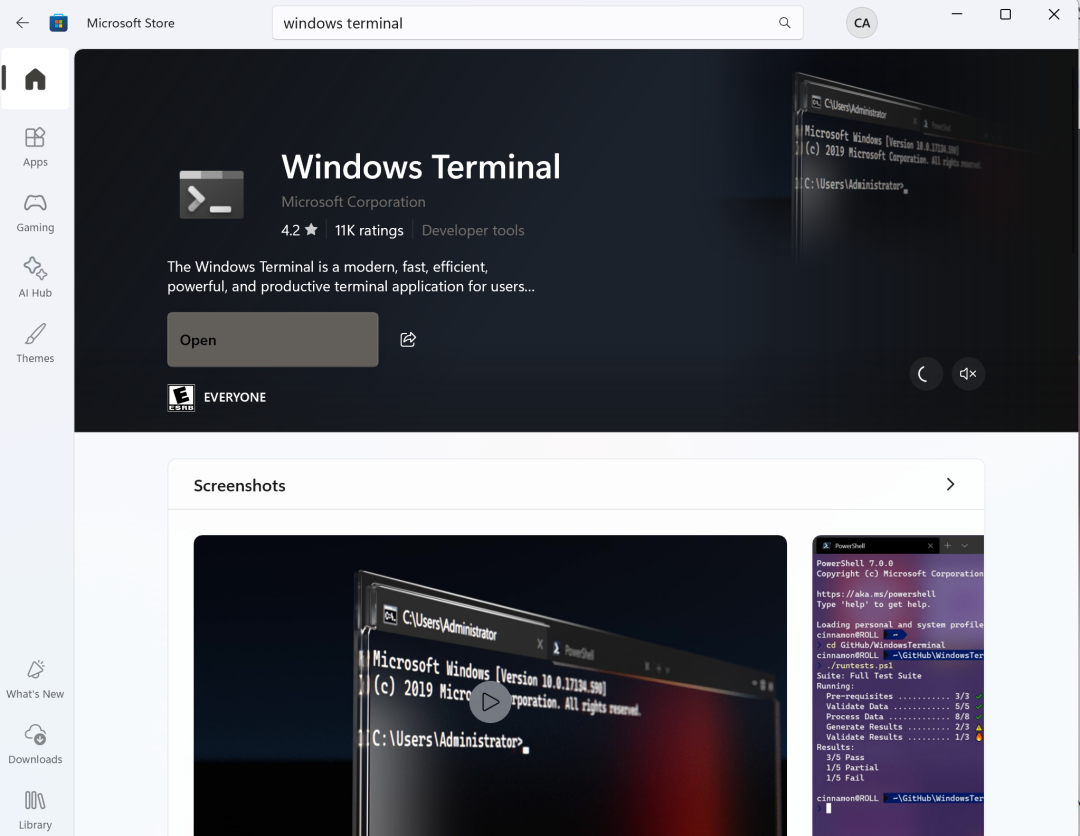
如果打不开微软商店,可以从Github上下载 https://github.com/microsoft/terminal
③ Oh My Posh
Oh My Posh是什么?
打开终端的时候,你会看到命令行前面有一小段文字,通常是当前文件夹的路径,类似这样:
C:\Users\你的名字>
这段文字叫提示符。默认的提示符就是白色的一行字,很朴素。
Oh My Posh的作用就是把这个提示符变好看,加上颜色、加上图标、显示Git分支信息、显示上一条命令的执行时间。它提供了几十种预设主题,选一个自己喜欢的就行。
安装方法:
同样在微软商店搜"Oh My Posh"安装。
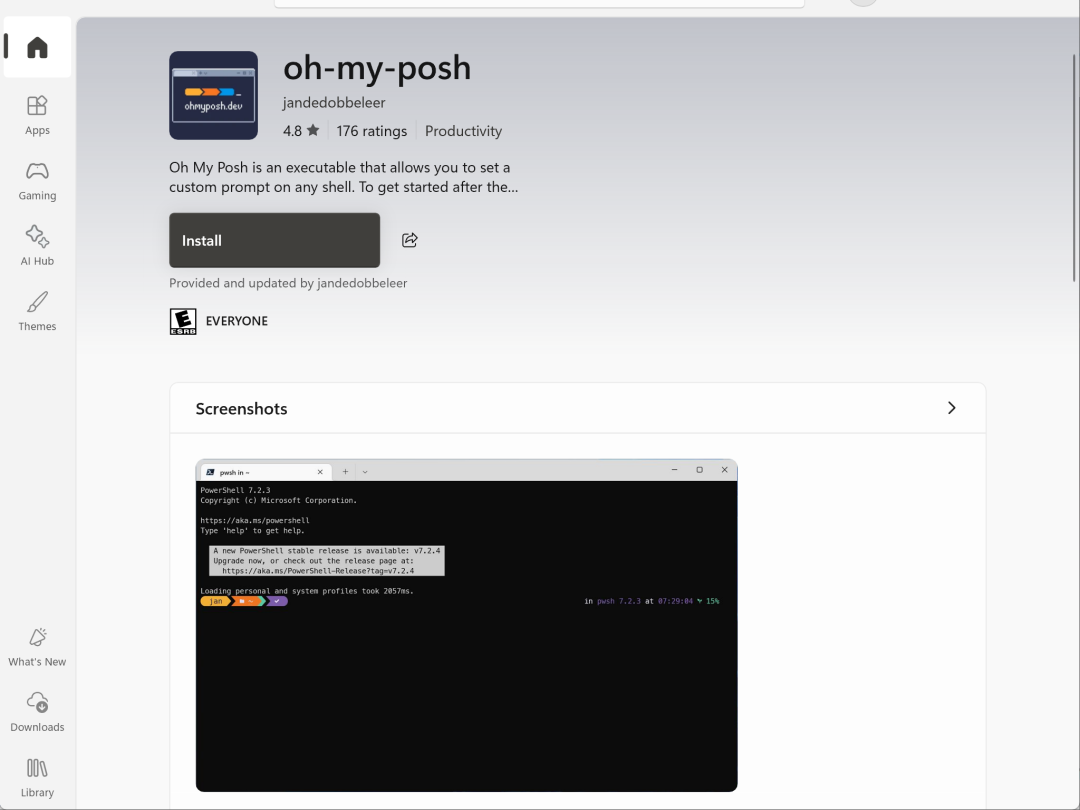
也可以从 GitHub 安装:https://github.com/jandedobbeleer/oh-my-posh
④ Nerd Font 字体
为什么需要特殊字体?
Oh My Posh的主题里会用到大量小图标——文件夹图标📁、Git分支图标🔀、时钟图标🕐等等。但这些图标不是所有字体都能显示的。如果你用普通字体(比如微软雅黑、宋体),这些图标会变成方块□或者乱码。
Nerd Font 是一个专门的字体系列,在普通编程字体的基础上加入了几千个图标。装了它,图标就能正常显示了。
安装方法:
-
去https://www.nerdfonts.com/font-downloads 下载你喜欢的字体(这里需要科学)
-
下载后解压,会看到一堆
.ttf文件 -
全选这些文件,右键,选"为所有用户安装"。注意要选"为所有用户安装",不要只选"安装"。否则某些应用可能识别不到这个字体。
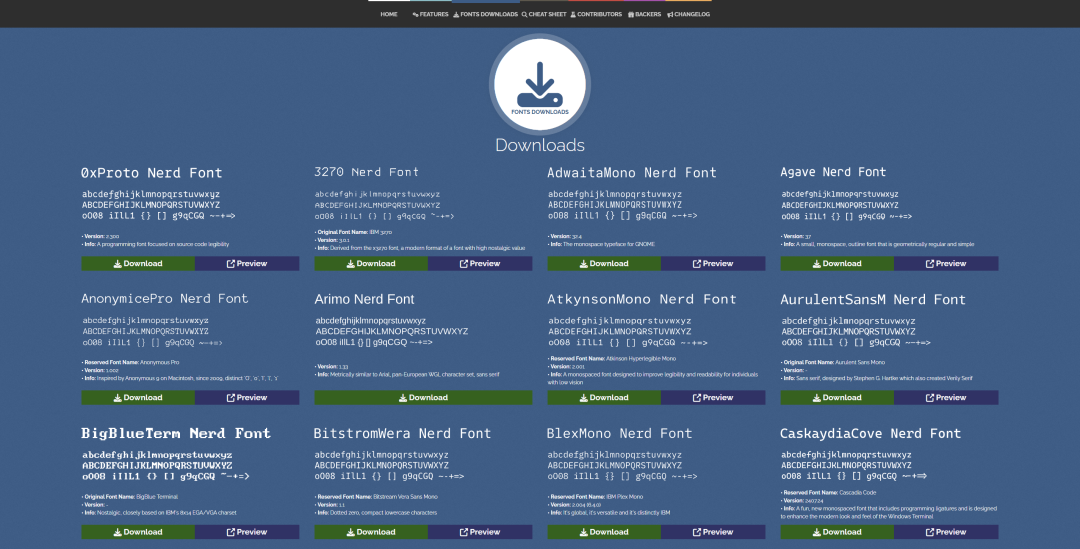
(到这一步我就已经懒得动了,打开了claude code,让claude帮我安装的)
到这里,四个软件全部装好了。接下来开始配置。
第一步:配置 Windows Terminal
① 把 PowerShell 7 设为默认终端
打开Windows Terminal。方法:按 Win + R 调出"运行"对话框,输入 wt,回车。
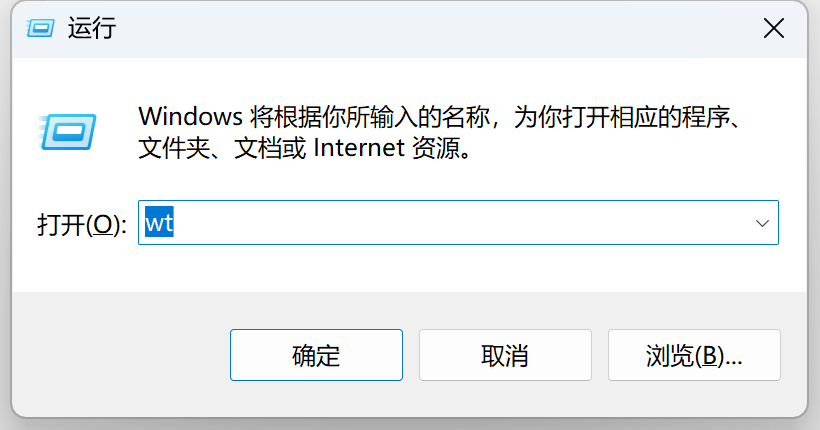
打开后,按 Ctrl + ,(Ctrl和逗号键同时按)进入设置界面。
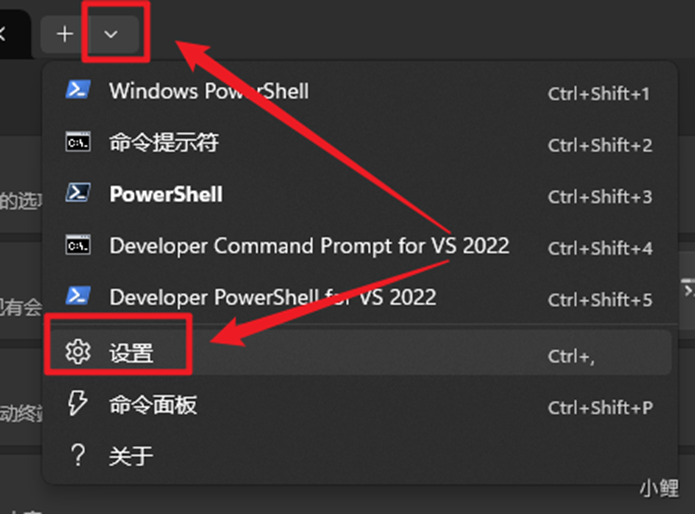
在「启动」页面,找到「默认配置文件」,把它改成 PowerShell。
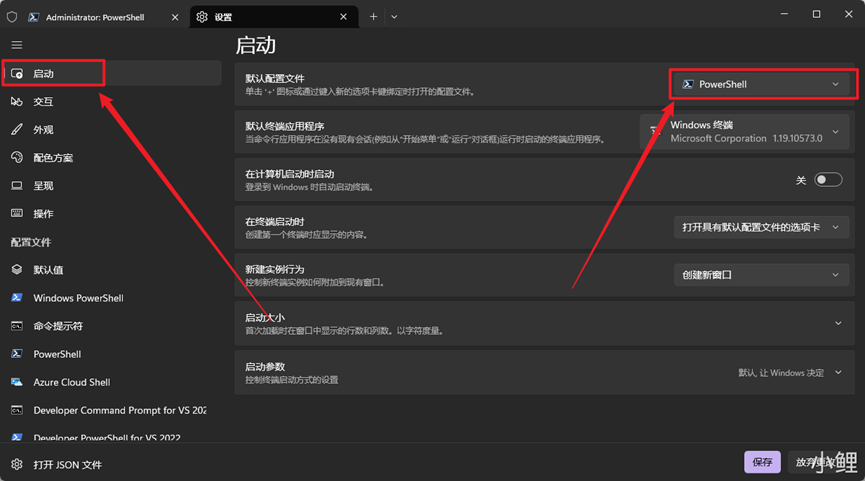
注意区分两个PowerShell: 设置里会看到两个选项,"PowerShell"和"Windows PowerShell"。 PowerShell(黑底图标)是我们刚装的7版本;Windows PowerShell(蓝底图标)是系统自带的旧版本。要选黑底图标的那个。
② 设置 Nerd Font 字体
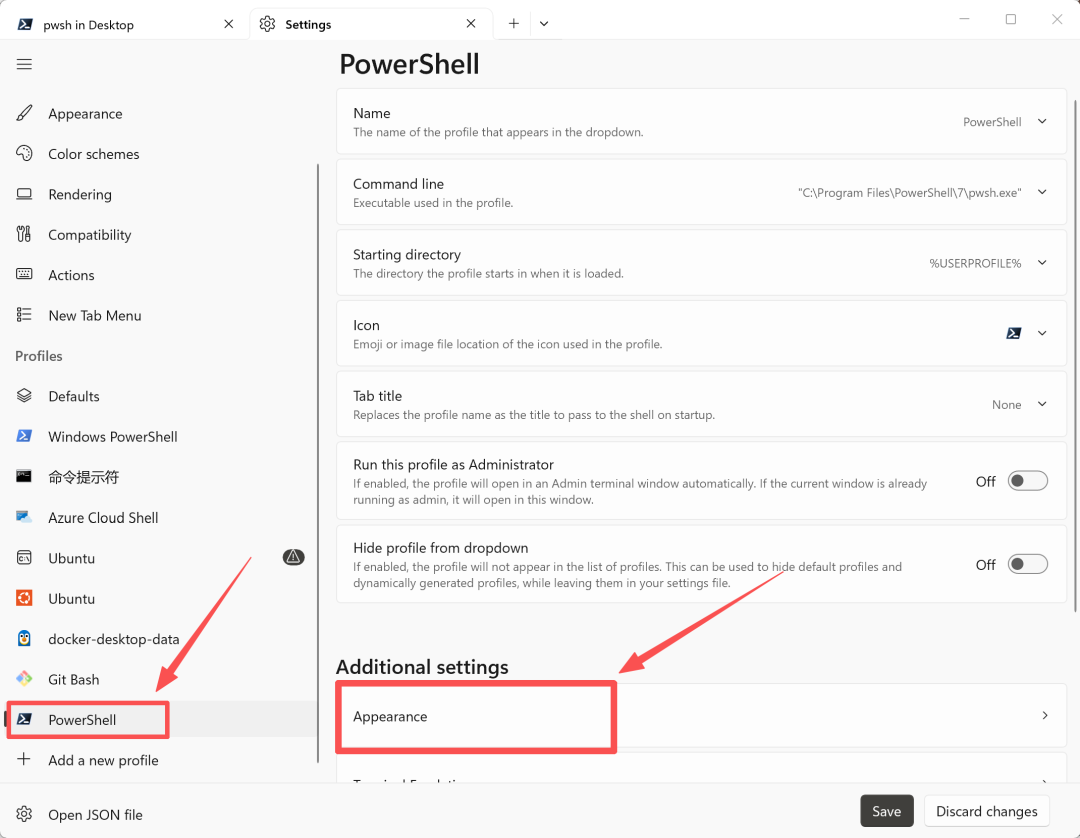
还是在设置界面。左侧导航栏点「配置文件」下面的 PowerShell,然后在右侧找到「外观」,点进去。
在「字体」那一栏,把字体改成你刚才安装的Nerd Font。我这里选的是 AnonymicePro Nerd Font Propo。
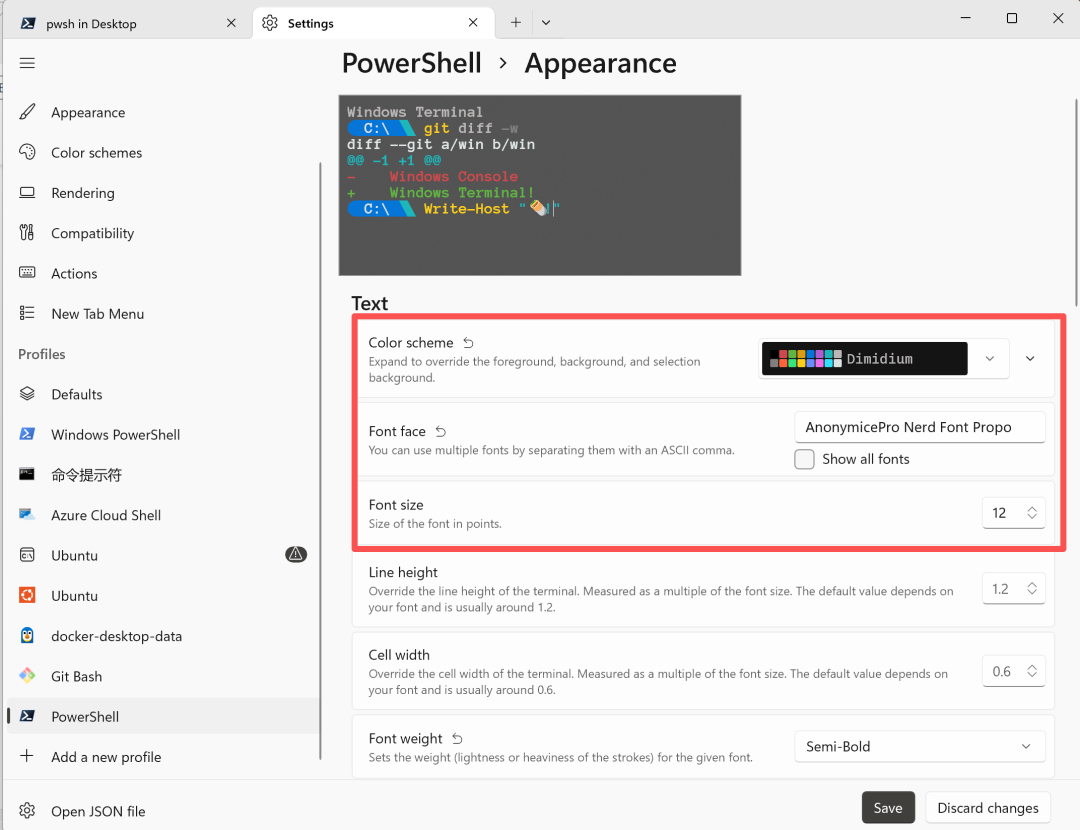
字号和行高可以根据自己的喜好调整,改完点「保存」。
这一步非常关键。如果不改成Nerd Font字体,后面Oh My Posh的图标会全部显示成方块。若鲤老师的教程里也专门强调了这一点。
第二步:配置 Oh My Posh
这一步需要在PowerShell里输入几行命令。如果你没怎么用过命令行也没关系,跟着复制粘贴就行。
① 创建 PowerShell 配置文件
什么是配置文件?
PowerShell有一个特殊的文件,每次你打开PowerShell时,它会自动读取这个文件里的内容并执行。你可以把它理解为PowerShell的启动设置,就像手机开机时会自动加载你的壁纸、铃声一样。
我们需要在这个文件里写一行命令,告诉PowerShell"每次启动都加载Oh My Posh美化"。
操作方法:
打开Windows Terminal(现在默认应该就是PowerShell 7了),输入以下命令并回车:
if (-not (Test-Path $PROFILE)) {
    New-Item -Path $PROFILE -Type File -Force
}
这行命令的意思是:检查配置文件是否存在,如果不存在就创建一个。(如果已经存在,什么都不会发生,不用担心。)
然后输入这行命令,用记事本打开配置文件:
notepad $PROFILE
会弹出一个记事本窗口。如果是新创建的文件,里面是空的。
② 写入 Oh My Posh 初始化命令
在记事本里输入以下内容:
oh-my-posh init pwsh --config "$env:POSH_THEMES_PATH/atomic.omp.json" | Invoke-Expression
这行命令的意思是,每次启动PowerShell的时候,自动加载Oh My Posh,并且使用 atomic 这个主题来美化提示符。
其中 atomic.omp.json 就是主题文件的名字。Oh My Posh内置了几十种主题,atomic 是我选的,你后面可以随时换。
输入完之后,保存记事本(Ctrl + S),关闭记事本。
③ 让配置生效
回到PowerShell窗口,输入这行命令并回车:
. $PROFILE
注意:最前面有一个点和一个空格,不要漏掉。
如果一切正常,你的命令行提示符应该立刻变样了——变成彩色的,带图标的,像本文开头的那样,但是没有毛玻璃效果。
踩坑提醒:如果执行 . $PROFILE 时报错"无法加载文件"或"在此系统上禁止运行脚本",说明需要先修改PowerShell的安全策略。执行下面这行命令:
Set-ExecutionPolicy -ExecutionPolicy RemoteSigned -Scope LocalMachine
这行命令在做什么?Windows默认不允许PowerShell运行脚本(出于安全考虑)。这行命令把策略改成"允许运行本地脚本,但从网上下载的脚本需要签名"。这是一个比较安全的设置,不用担心。
执行后再运行 . $PROFILE 就可以了。
④ 换主题
atomic 是我选的主题。Oh My Posh内置了几十种主题,可以在官网预览效果:
https://ohmyposh.dev/docs/themes
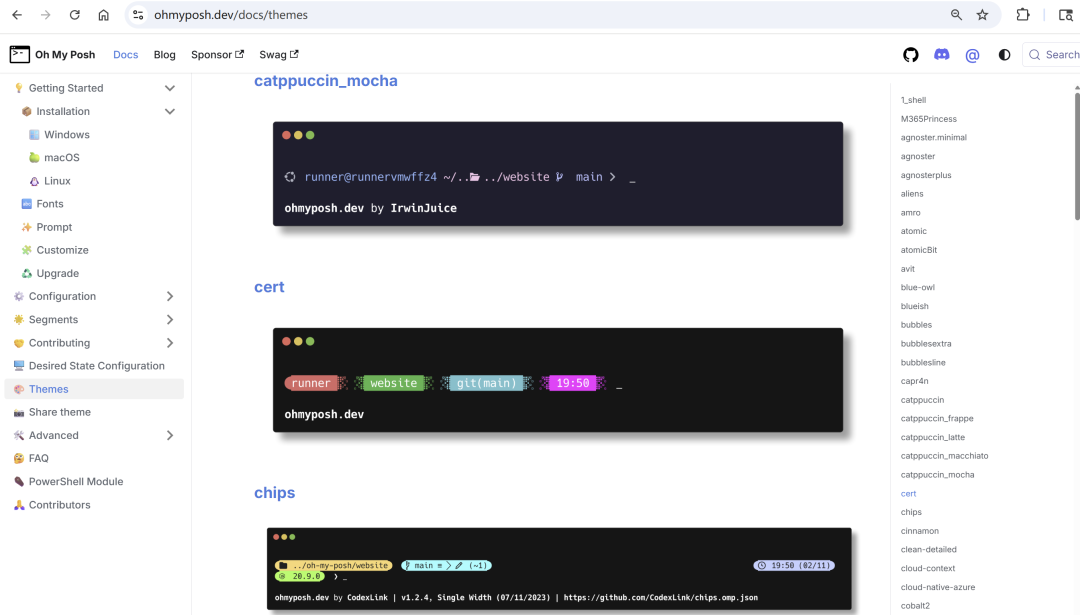
看中哪个主题,只要把配置文件里的主题名换一下就行。比如想换成 cloud-native-azure:
-
执行
notepad $PROFILE打开配置文件 -
把
atomic.omp.json改成cloud-native-azure.omp.json -
保存
-
执行
. $PROFILE刷新
所有主题文件存放在本地这个路径:
C:\Users<你的用户名>\AppData\Local\Programs\oh-my-posh\themes
第三步:配置毛玻璃效果
到这一步,终端已经有彩色提示符和图标了。接下来要做的是让终端背景变成*半透明的毛玻璃,这是整个美化里最出效果的一步。
若鲤老师的教程里也把这一步放在最后,属于锦上添花。
① 打开 Terminal 的配置文件
什么是settings.json?
Windows Terminal的所有设置(配色、字体、透明度等)都保存在一个叫 settings.json 的文件里。前面我们在图形界面里改的字体和默认终端,其实底层都是在修改这个文件。
现在我们需要直接编辑这个文件,因为有些设置在图形界面里改不了。
操作方法:
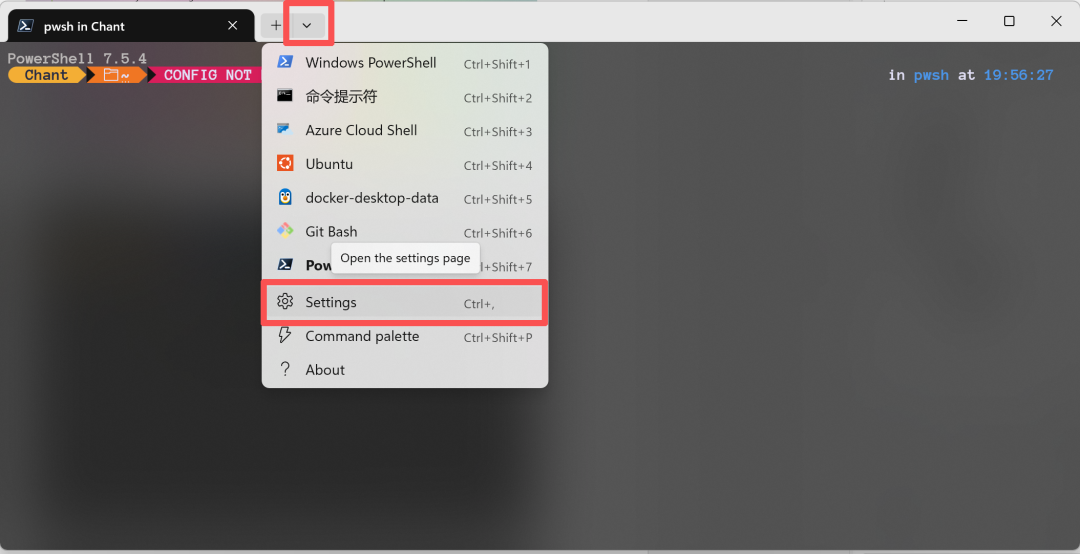
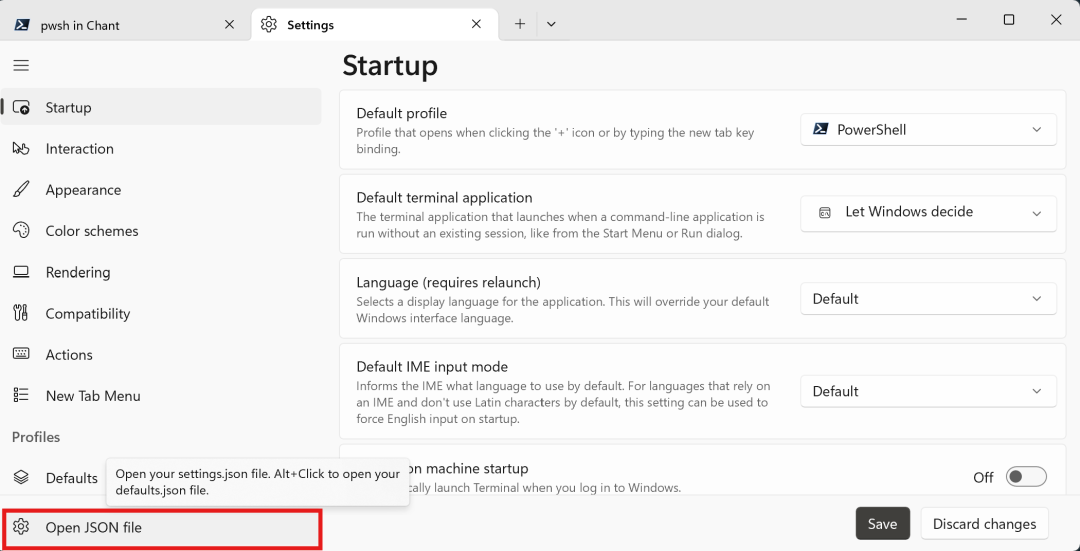
方法一:在Windows Terminal里按 Ctrl + Shift + ,(同时按Ctrl、Shift和逗号键)。会用你电脑默认的文本编辑器打开 settings.json。
方法二:如果你不会,就按照下图操作。(因为我忘了截过程图,下图看到的效果是已经配置到毛玻璃的效果,我只是重现一下过程)
② 更改全局默认主题
在打开的配置文件中搜索(快捷键Ctrl+F)"themes"
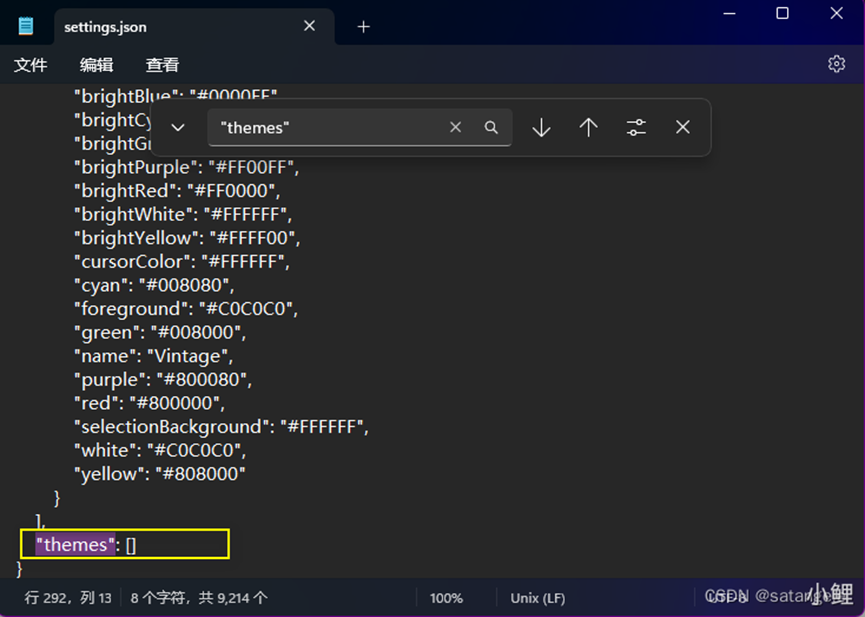
用下面代码替换搜索到的哪一行,完整复制替换。
"theme": "light",
③添加 Frost 配色方案
什么是配色方案?
配色方案定义了终端里各种元素的颜色,例如背景色、文字色、不同类型命令的高亮色等。Windows Terminal自带了几种配色方案,我们要添加一种叫"Frost"的方案,它的颜色搭配适合毛玻璃效果。
操作方法:
在 settings.json 里搜索 "schemes"(按 Ctrl + F,输入 schemes)。找到后,在它下面的中括号 [ 后面加入以下内容:
若鲤老师提供了黑色版和白色版两个Frost配色。我用的是黑色版,深色背景配毛玻璃更好看:
{
    "background": "
#0C0F14
",
    "black": "
#2A2F3A
",
    "blue": "
#61AFEF
",
    "brightBlack": "
#5C6370
",
    "brightBlue": "
#61AFEF
",
    "brightCyan": "
#56B6C2
",
    "brightGreen": "
#98C379
",
    "brightPurple": "
#C678DD
",
    "brightRed": "
#E06C75
",
    "brightWhite": "
#FFFFFF
",
    "brightYellow": "
#E5C07B
",
    "cursorColor": "
#FFFFFF
",
    "cyan": "
#56B6C2
",
    "foreground": "
#E6E6E6
",
    "green": "
#98C379
",
    "name": "Frost",
    "purple": "
#C678DD
",
    "red": "
#E06C75
",
    "selectionBackground": "
#FFFFFF
",
    "white": "
#ABB2BF
",
    "yellow": "
#E5C07B
"
},
注意最后有一个逗号,如果后面还有其他配色方案的话需要这个逗号来分隔。
④ 修改 PowerShell 终端配置
接下来要告诉Terminal:"PowerShell这个终端用Frost配色,而且打开毛玻璃效果。"
在 settings.json 里搜索 "list",找到 "profiles" > "list" 下面的配置项列表。在里面找到PowerShell 7的那一项(认准 "source": "Windows.Terminal.PowershellCore"),把它改成(或者在原有内容的基础上添加)以下属性:
{
    "colorScheme": "Frost",
    "cursorColor": "
#FFFFFF
",
    "font": {
        "face": "AnonymicePro Nerd Font Propo",
        "weight": "semi-bold"
    },
    "guid": "{574e775e-4f2a-5b96-ac1e-a2962a402336}",
    "hidden": false,
    "name": "PowerShell",
    "opacity": 70,
    "source": "Windows.Terminal.PowershellCore",
    "useAcrylic": true
}
⑤ 设置全局主题
在 settings.json 里搜索 "themes",在它前面加一行:
"theme": "light",
为什么设为light?这里的 "light" 指的是Terminal窗口框架(标题栏、标签栏)的主题色,和终端内容的深色背景不冲突。设成light可以让亚克力毛玻璃效果正常工作。
保存,重启 Terminal,大功告成!
如果一切顺利,你会看到:半透明的深色背景下,桌面壁纸若隐若现,彩色的提示符和图标清晰地浮在上面。
常见问题
图标显示成方块□怎么办?
回到Windows Terminal的设置 > PowerShell > 外观,确认字体选的是Nerd Font系列。这是最常见的问题。
执行 . $PROFILE 报错"禁止运行脚本"?
先运行这行命令修改安全策略:
Set-ExecutionPolicy -ExecutionPolicy RemoteSigned -Scope LocalMachine
然后再试。
毛玻璃效果不出来?
检查三个地方:
-
useAcrylic是不是true -
opacity是不是小于100 -
你的Windows版本:部分旧版Windows 10不支持亚克力效果,建议用Windows 11
想换主题怎么办?
-
去 https://ohmyposh.dev/docs/themes 预览所有主题
-
执行
notepad $PROFILE打开配置文件 -
把主题文件名改成你想要的
-
保存,执行
. $PROFILE刷新
写在最后
在写这篇文章之前,我也只敢对着若鲤老师的教程一步步照做,生怕点错一步。但当我试着把每一步为什么这么做写下来分享给你们时,我发现命令行其实也没那么神秘。
配置过程总结下来无非三步:装软件、改初始化文件、调透明度。 哪怕你是第一次接触终端,只要耐着性子做完,一定能得到一个让你惊喜的效果。
如果文中哪里表述得不够清楚,或者你有更好的配置建议,欢迎在评论区告诉我。我是技术小白,但我希望能陪你一起从看懂到动手。